Panduan Memulai
Baru pertama kali pakai PaKuntan? Ikuti urutan langkah di bawah ini — dari aktivasi sampai mengisi saldo awal usaha Anda — supaya pembukuan mulai dengan benar sejak hari pertama.
Sudah lewat tahap ini dan ingin tahu cara memakai fitur tertentu? Lihat Panduan Fitur.
Sekali Saja Saat Instalasi
Aktivasi PaKuntan
Saat pertama kali dibuka, aplikasi otomatis menampilkan layar "Aktivasi PaKuntan" — wajib dilewati sebelum bisa masuk ke aplikasi, kecuali komputer ini akan dipakai sebagai PC client (lihat catatan di bawah).
- Aktivasi dengan Kode — tempel kode aktivasi yang dikirim ke email setelah pembelian (butuh koneksi internet).
- Aktivasi Manual — tempel atau unggah file lisensi (.lic) yang dikirim tim PaKuntan, cocok untuk komputer tanpa akses internet.
- Kalau tim PaKuntan minta "Hardware ID" komputer Anda untuk menerbitkan lisensi manual, nomornya sudah tampil di layar ini lengkap dengan tombol salin.
- Kalau layar ini tetap muncul padahal seharusnya otomatis aktif (mis. dari instalasi lengkap reseller), pesan di layar akan menjelaskan penyebabnya — paling umum karena komputer belum tersambung internet saat pertama kali dibuka. Sambungkan ke internet lalu klik "Coba Lagi".
Pilih Mode Aplikasi
Layar "Pilih Mode Aplikasi" muncul sekali untuk menentukan bagaimana data usaha Anda disimpan.
- Jalankan sebagai Server — data tersimpan di komputer ini. Pilihan yang tepat untuk dipakai sendiri di satu komputer, atau untuk komputer utama kalau nanti ada komputer lain yang ikut menyambung. Komputer ini yang memegang lisensi.
- Sambung ke Server — menyambung ke komputer lain di jaringan yang sudah lebih dulu dijalankan sebagai Server, untuk kasus beberapa komputer/karyawan memakai data yang sama. Tidak perlu lisensi sendiri — sampai 10 PC client bisa menyambung gratis ke satu PC server yang sudah berlisensi.
Buat Akun Admin Pertama
Terakhir, buat username dan kata sandi untuk akun admin pertama — akun ini otomatis mendapat role Admin Keuangan dengan akses penuh ke seluruh aplikasi.
- Isi Username, Kata Sandi, dan konfirmasi kata sandi, lalu klik "Buat Akun & Masuk".
- Dari akun ini nanti Anda bisa membuat akun tambahan untuk karyawan bagian penjualan atau gudang lewat halaman Pengguna — lihat langkah opsional di bagian bawah.
Setup Data Usaha
Lengkapi Profil Usaha
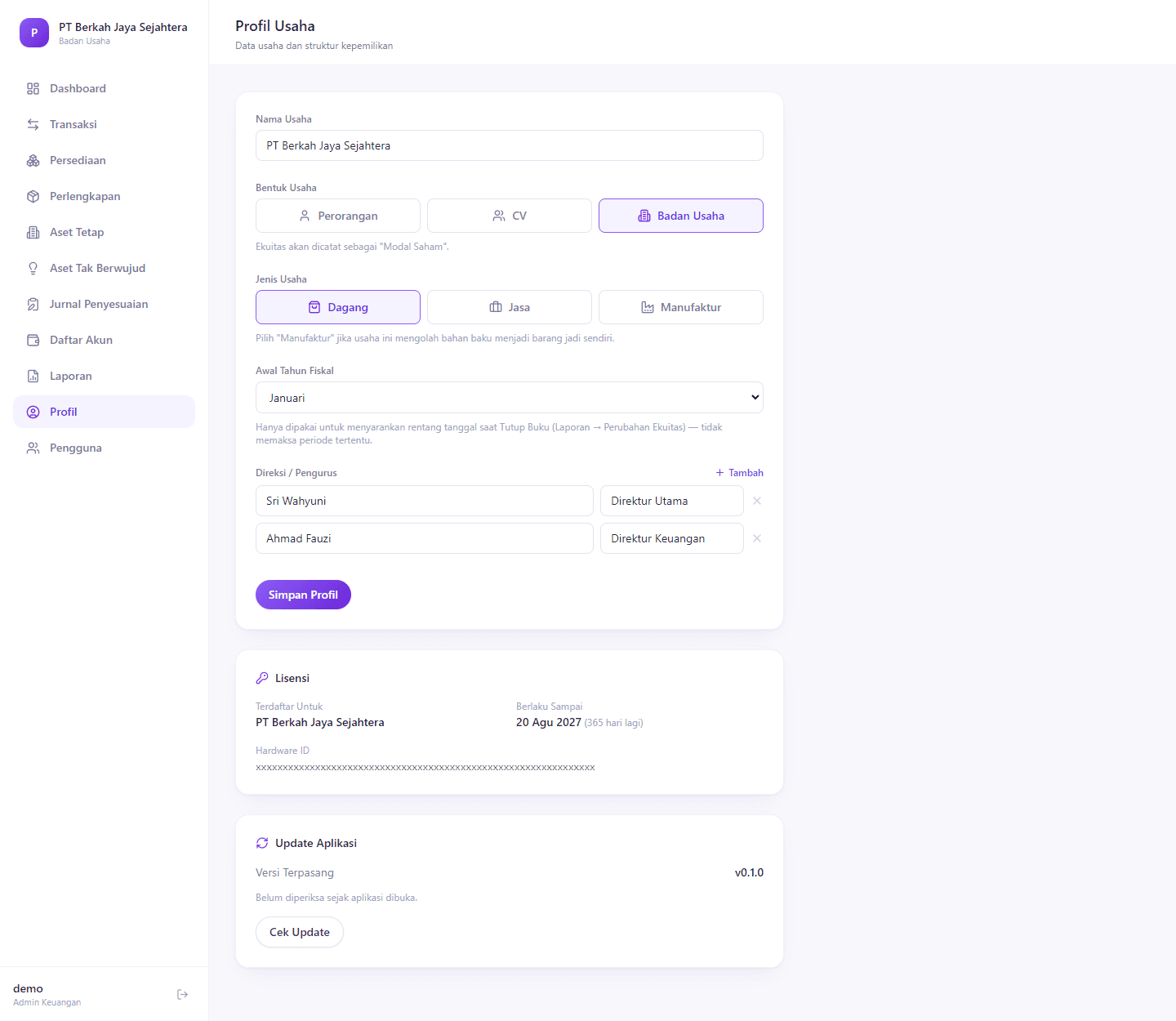
Buka menu Profil di sidebar, lalu isi data dasar usaha Anda. Beberapa pilihan di sini menentukan istilah dan fitur yang muncul di seluruh aplikasi, jadi sebaiknya diisi lebih dulu sebelum mulai mencatat transaksi.
- Nama Usaha — ditampilkan di pojok kiri atas sidebar dan di laporan.
- Bentuk Usaha (Perorangan / CV / Badan Usaha) — menentukan istilah ekuitas yang dipakai di seluruh laporan ("Modal Pemilik", "Modal Sekutu", atau "Modal Saham"). Memilih Badan Usaha juga memunculkan transaksi khusus PT seperti penerbitan saham dan pembagian dividen.
- Jenis Usaha (Dagang / Jasa / Manufaktur) — pilih Manufaktur kalau usaha mengolah bahan baku menjadi barang jadi sendiri, supaya modul Biaya Produksi dan akun-akun persediaan produksinya muncul.
- Awal Tahun Fiskal — dipakai sekadar untuk menyarankan rentang tanggal saat Tutup Buku nanti, tidak mengunci periode tertentu.
- Direksi/Pengurus atau Sekutu — kalau Badan Usaha/CV, tambahkan nama dan jabatan lewat tombol "+ Tambah".
Cek Daftar Akun
PaKuntan sudah otomatis menyiapkan puluhan akun standar (Kas, Bank, Persediaan, Piutang, Utang, Modal, Pendapatan, Beban, dan lainnya) sejak awal — Anda tidak perlu membuat chart of accounts dari nol.
- Buka menu Daftar Akun untuk melihat semua akun yang sudah tersedia, dikelompokkan per tipe: Aset, Liabilitas, Ekuitas, Pendapatan, dan Beban.
- Kalau ada akun spesifik untuk usaha Anda yang belum ada di daftar, tambahkan lewat tombol "+ Tambah Akun".
Input Saldo Awal
Ini langkah terpenting kalau usaha Anda sudah berjalan sebelum pindah ke PaKuntan — supaya kas, persediaan, piutang, utang, dan modal yang sudah ada tercatat dengan benar sejak hari pertama.
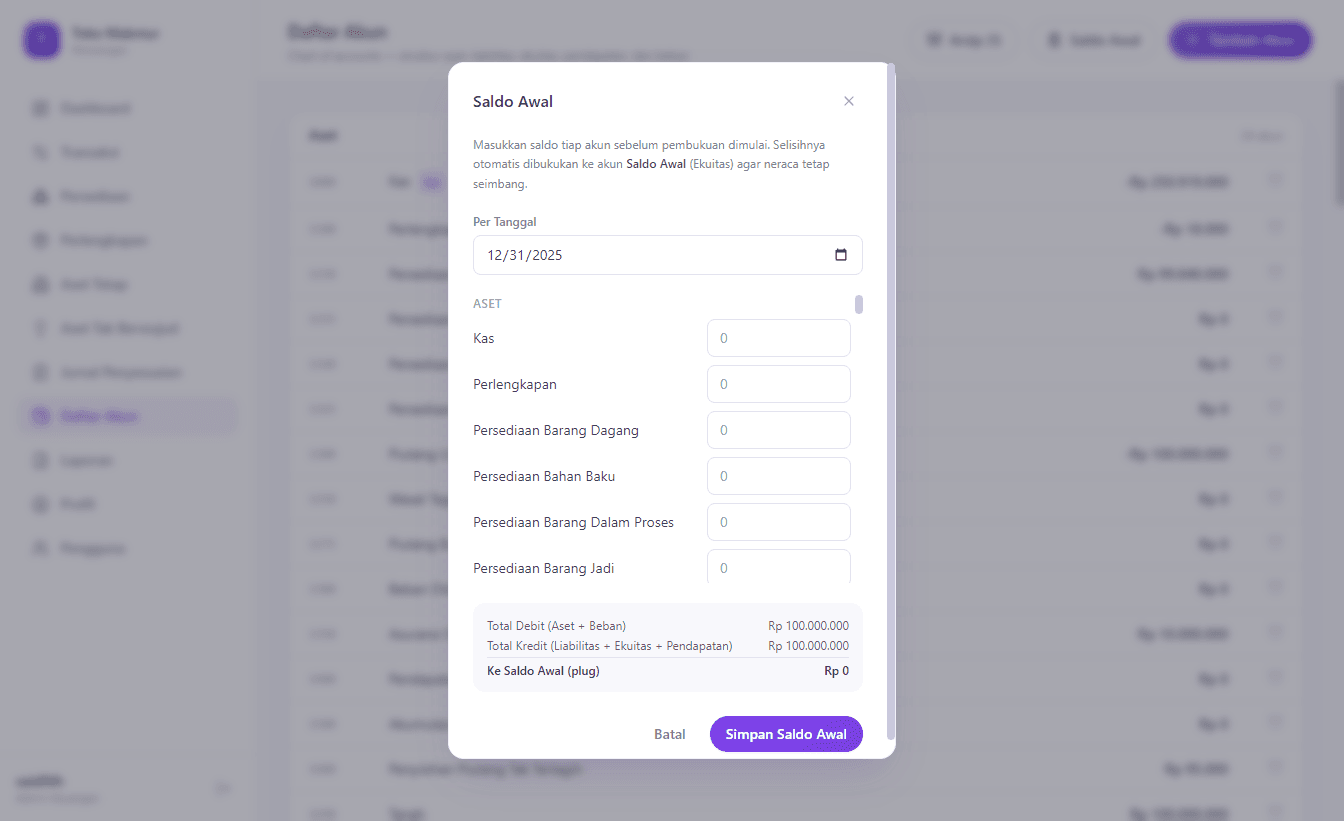
- Di halaman Daftar Akun, klik tombol "Saldo Awal".
- Isi "Per Tanggal" — tanggal saldo tersebut berlaku, biasanya 1 Januari tahun berjalan atau tanggal Anda mulai memakai PaKuntan.
- Isi saldo tiap akun Aset, Liabilitas, dan Ekuitas sesuai kondisi usaha pada tanggal itu: kas & bank yang dipegang, nilai persediaan, piutang yang masih beredar, utang yang belum lunas, dan seterusnya.
- Kalau mulai memakai PaKuntan di tengah tahun buku, ada bagian opsional "Pendapatan/Beban Tahun Berjalan" — isi kalau ingin Laporan Laba Rugi tahun ini tetap lengkap dari awal tahun, bukan cuma sejak mulai pakai PaKuntan.
- Klik "Simpan Saldo Awal" setelah selesai.
Isi Stok Awal Persediaan/Perlengkapan (kalau relevan)
Kalau usaha Anda jual barang atau punya stok bahan, jangan ketik langsung nilai totalnya di field "Persediaan Barang Dagang"/"Perlengkapan" — klik "+ Tambah produk yang sudah dimiliki" tepat di bawah field itu, lalu isi tiap produk satu per satu (nama, satuan, kuantitas, biaya per satuan).
- Nilai field akunnya otomatis bertambah setiap kali satu produk ditambahkan — jadi nilai total (untuk Neraca) dan rincian per produk (untuk kartu stok) dijamin selalu sama, tidak perlu dihitung atau dicocokkan manual.
Opsional
Tambah Pengguna Lain
Kalau ada karyawan lain yang perlu akses ke aplikasi, buka menu Pengguna lalu klik "Tambah Pengguna".
- Pilih role sesuai tugasnya: Admin Penjualan (fokus transaksi penjualan) atau Admin Gudang (fokus persediaan) — akses tiap role otomatis dibatasi sesuai tugasnya.
- Kalau usaha dikelola sendiri tanpa karyawan lain, langkah ini boleh dilewati sepenuhnya.
Selesai — saatnya mulai mencatat
Setelah profil, daftar akun, dan saldo awal terisi, Dashboard dan laporan Anda sudah mencerminkan kondisi usaha yang sebenarnya. Mulai catat transaksi harian lewat menu Transaksi — dan kalau nanti muncul pengingat penyesuaian akhir bulan, Dashboard akan memberi tahu otomatis.
Jelajahi Panduan Fitur