Cara Mengisi Perlengkapan untuk Saldo Awal
Sebelum mulai mencatat transaksi, usaha yang sudah punya stok perlengkapan kantor/operasional perlu mengisinya sebagai Saldo Awal — supaya Neraca dan kartu stok per item sama-sama akurat sejak hari pertama.
Punya barang dagang untuk dijual juga? Lihat Cara Mengisi Persediaan untuk Saldo Awal — mekanismenya sama persis, cuma akunnya beda.
Alur yang Direkomendasikan
Kenapa Ini Perlu Dilakukan Dulu
Kalau usaha Anda sudah punya stok perlengkapan kantor/operasional (kertas, alat tulis, bahan pembersih, dst) sebelum pindah ke PaKuntan, stok itu perlu dicatat sebagai bagian dari Saldo Awal — sebelum mencatat transaksi apa pun.
- Sama seperti Persediaan, ada dua angka yang harus selalu sama: nilai TOTAL di akun "Perlengkapan" (dipakai Neraca) dan rincian per item — jumlah unit serta biaya per unit (dipakai saat menghitung pemakaian di Jurnal Penyesuaian nanti).
- Kalau usaha Anda benar-benar baru dan belum punya stok perlengkapan sama sekali, langkah-langkah ini bisa dilewati.
Buka Daftar Akun → Saldo Awal
Di menu Daftar Akun, klik tombol "Saldo Awal" di pojok kanan atas. Isi "Per Tanggal" — biasanya 1 Januari tahun berjalan, atau tanggal Anda mulai memakai PaKuntan.
Cari "Perlengkapan", Tambahkan Itemnya
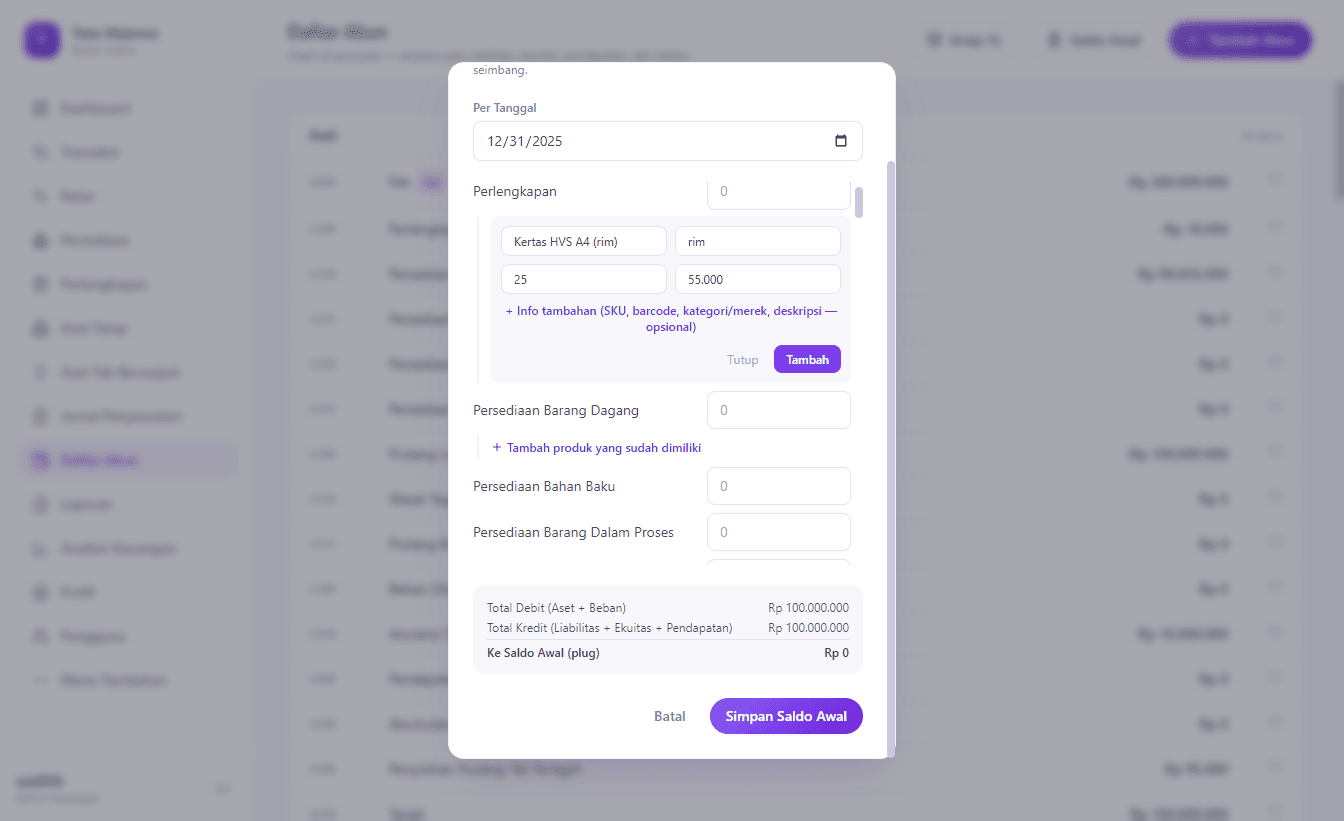
Cari baris akun "Perlengkapan" di grup Aset, lalu klik "+ Tambah produk yang sudah dimiliki" di bawahnya — tombolnya tetap bertuliskan "produk" meski di halaman Perlengkapan sendiri istilahnya "item", keduanya sama saja. Isi Nama, Satuan, Kuantitas (jumlah yang benar-benar dimiliki sekarang), dan Biaya per Satuan.
- "+ Info tambahan" (opsional) kalau ingin sekalian isi SKU, barcode, kategori/merek, atau deskripsi.
Klik Tambah — Nilainya Otomatis Tersinkron
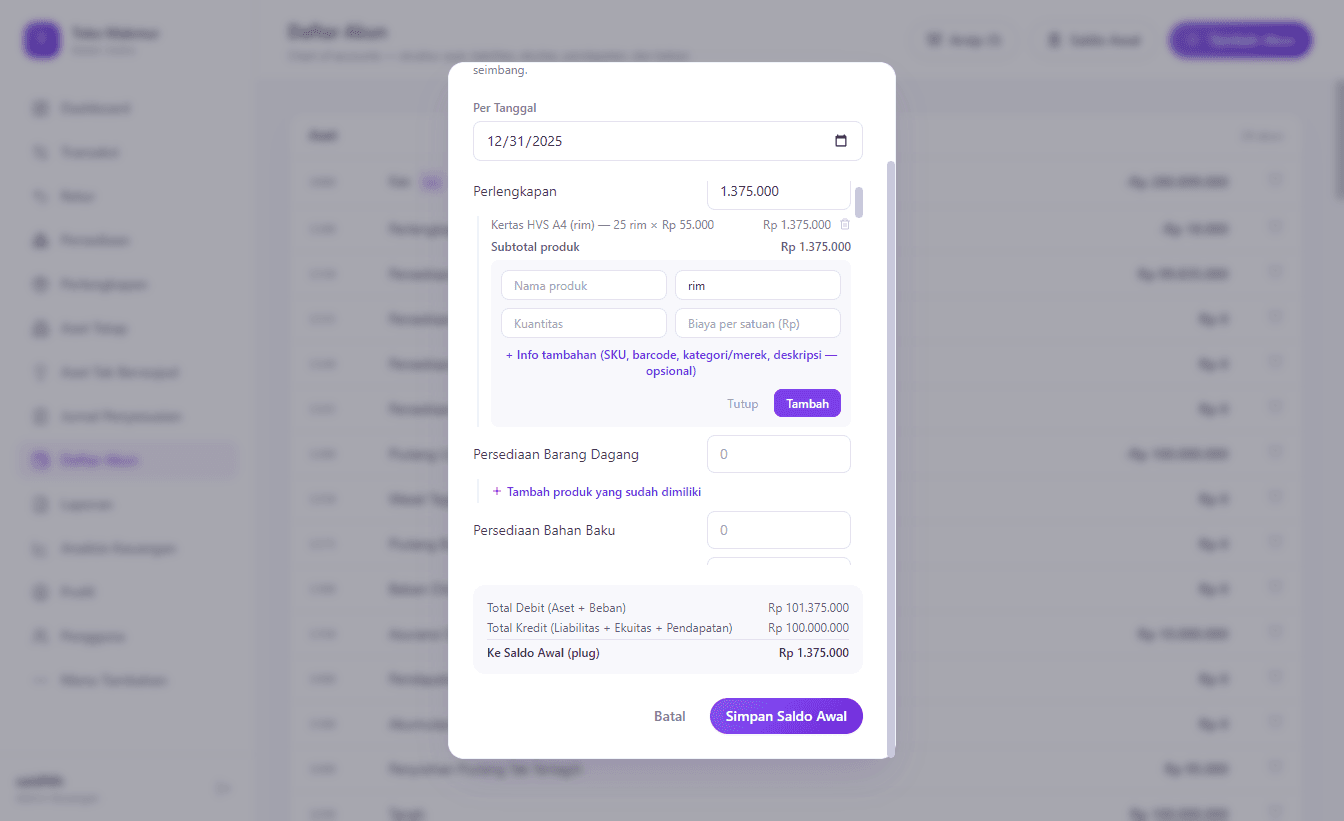
Begitu diklik "Tambah", item itu langsung tersimpan dan nilainya otomatis menambah field "Perlengkapan" di atasnya — dua angka ini dijamin selalu sama, tidak perlu dihitung atau dicocokkan manual.
- Ulangi untuk setiap item yang sudah dimiliki — daftar item yang sudah ditambah beserta subtotalnya tetap tampil di bawah, dan bisa dihapus lagi (ikon tempat sampah) kalau salah input.
Lengkapi Akun Lain, lalu Simpan
Isi juga saldo akun Aset/Liabilitas/Ekuitas lainnya sesuai kondisi usaha pada tanggal itu, lalu klik "Simpan Saldo Awal".
Cek Hasilnya di Halaman Perlengkapan
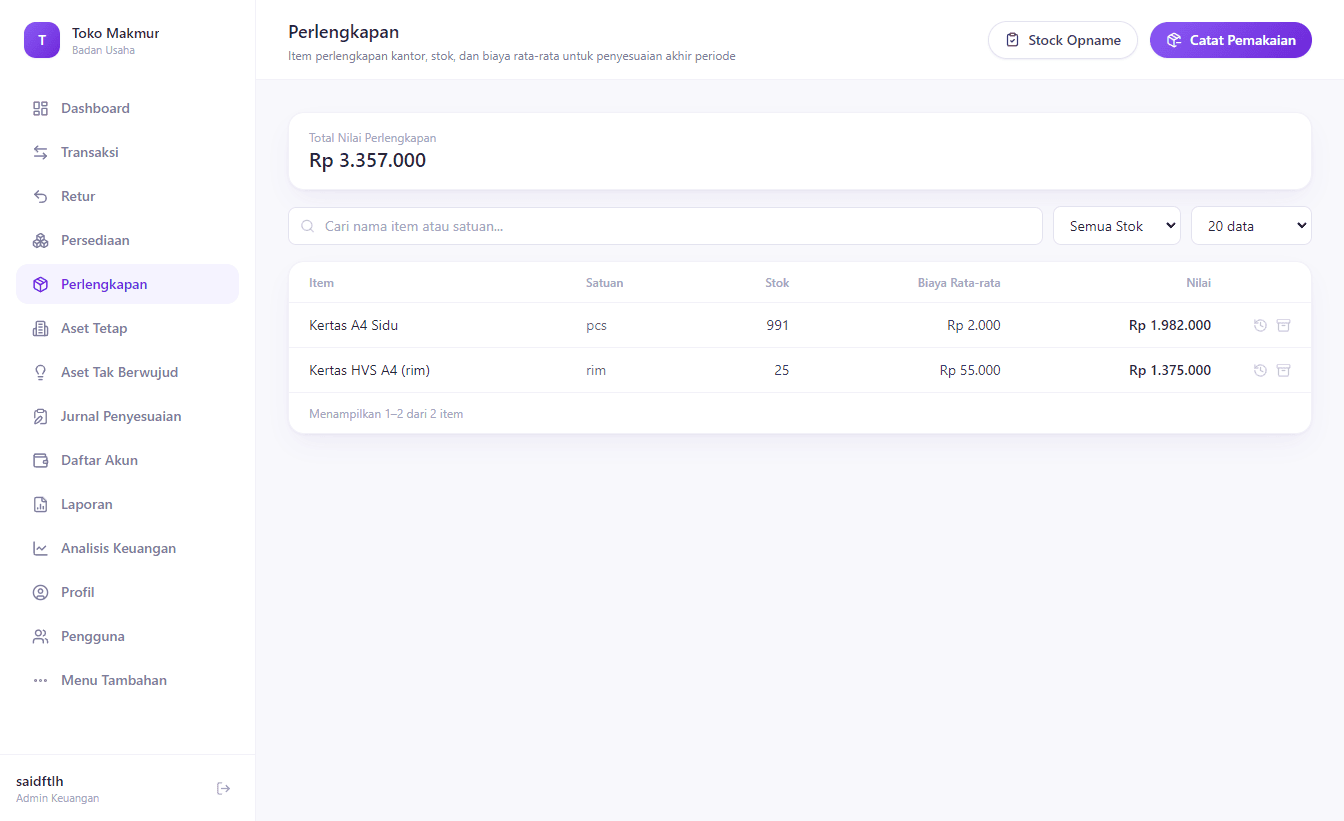
Buka menu Perlengkapan untuk melihat item yang baru ditambahkan, lengkap dengan stok, biaya rata-rata, dan nilai totalnya — siap dipakai untuk menghitung pemakaian lewat Jurnal Penyesuaian di akhir periode.
Hal Penting Diketahui
Jangan Tambah Item Baru untuk Restock
Kalau nanti membeli tambahan perlengkapan yang jenisnya SUDAH ada di daftar — ini bukan stok awal lagi — jangan tambah item baru. Catat lewat Transaksi seperti biasa (pembelian perlengkapan), lalu pilih item yang sudah ada; stok dan biaya rata-ratanya otomatis diperbarui di sana.
Kalau Sudah Terlanjur Menambah Item Duluan
Kalau item sudah ditambahkan lewat halaman Perlengkapan langsung (bukan lewat picker di dalam Saldo Awal), field "Perlengkapan" TIDAK ikut otomatis terisi — Anda perlu mengisi sendiri nilai totalnya secara manual di Saldo Awal supaya sama dengan total nilai item yang sudah ditambahkan.
Selesai — perlengkapan awal sudah tercatat
Neraca dan kartu stok per item sudah sinkron sejak hari pertama. Sekarang tinggal mulai catat transaksi yang sesungguhnya lewat menu Transaksi.
Jelajahi Panduan Fitur Lainnya